Nasıl kullanılır

Birkaç adımda görüşmeye hazırsınız.

Hiçbir şey indirmenize gerek yok. Tarayıcıdan açın, firma kodunuzu girin, kamerayı hazırlayın; eşleşme sizin için başlasın.

Ekran görüntüleri telefon genişliğinde, bilgisayarda da aynı adımlar geçerli.

Firma kodunu girin

Uygulamayı chat.smartmatchx.net adresinden açın. İlk ekranda Firma Kodu istenir.

  • Firma kodu alanına ggyd yazın.
  • Devam et düğmesine dokunun.

Bir kez girmeniz yeter. Kod bu cihazda hatırlanır, bir daha sorulmaz. Başka bir firmaya geçmek isterseniz giriş ekranının altındaki değiştir bağlantısını kullanabilirsiniz.
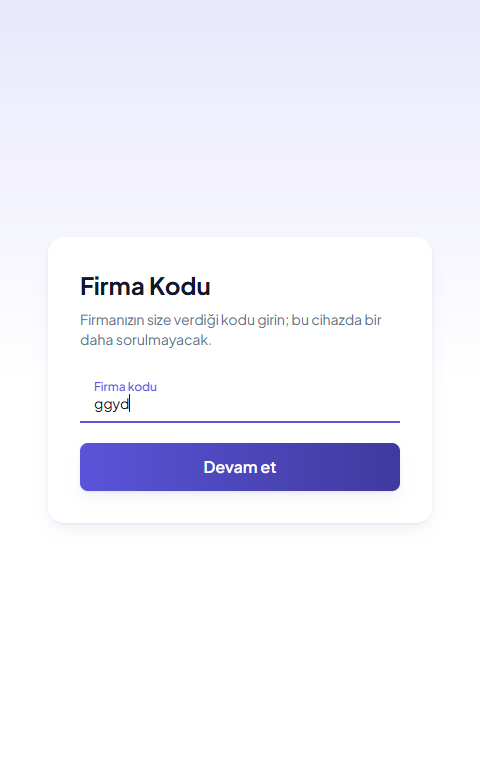
Firma Kodu ekranı: firma kodu alanına ggyd yazılmış, altında Devam et düğmesi var
Firma Kodu ekranı

Giriş yapın ya da kaydolun

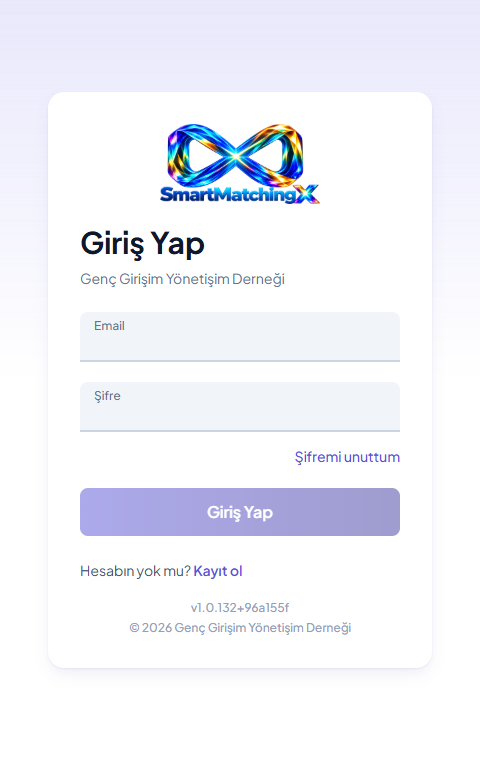
Kod doğrulanınca firmanızın giriş ekranı açılır.

  • Hesabınız varsa e-posta ve şifrenizi yazıp Giriş Yap'a dokunun.
  • İlk kez geliyorsanız Kayıt ol bağlantısını kullanın.
  • Firmanız size davet e-postası gönderdiyse, e-postadaki bağlantıyı açmanız yeterli.
  • Şifrenizi unuttuysanız Şifremi unuttum ile yenileyebilirsiniz.

Kayıt olup olamayacağınızı firmanız belirler. Kayıt kapalıysa davet bağlantısı için firma yöneticinize ulaşın.

Giriş Yap ekranı: e-posta ve şifre alanları, Şifremi unuttum ve Kayıt ol bağlantıları
Giriş ekranı

Oturumunuzu seçin

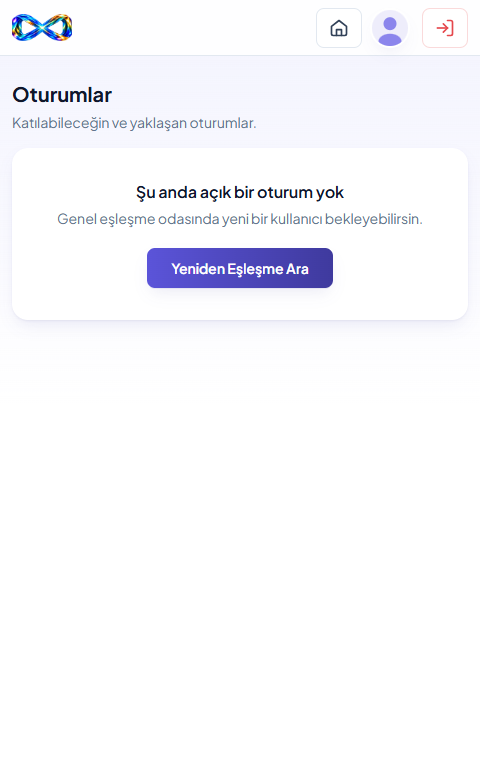
Giriş yapınca Oturumlar ekranı açılır. Katılabileceğiniz ve yaklaşan oturumlar burada listelenir.

  • Açık bir oturum varsa kartındaki düğmeyle eşleşmeye katılın. Başlangıç ve bitiş saatleri kartın üzerinde yazar.
  • Açık oturum yoksa, firmanız genel eşleşmeyi açtıysa Yeniden Eşleşme Ara düğmesi görünür. Bu düğme sizi genel eşleşme odasına alır.
Oturumlar ekranı: açık oturum yok mesajı ve Yeniden Eşleşme Ara düğmesi
Oturumlar ekranı

Kamera ve mikrofonu hazırlayın

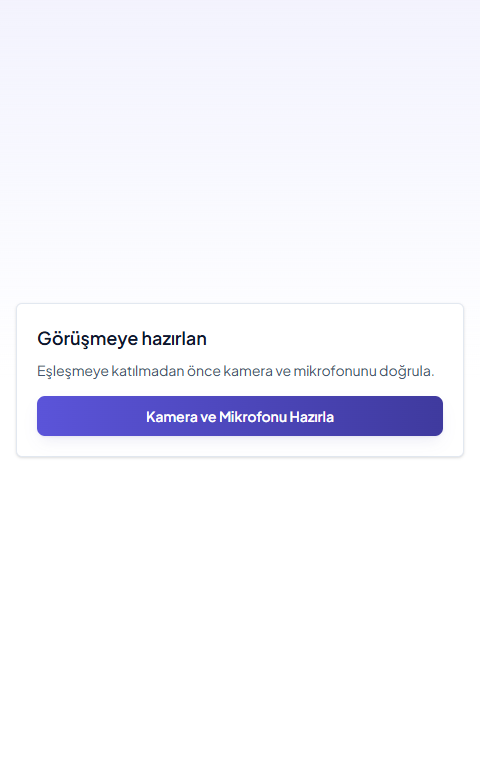
Eşleşmeye girmeden önce kamera ve mikrofonunuz denenir.

  • Kamera ve Mikrofonu Hazırla düğmesine dokunun.
  • Tarayıcı izin isterse İzin ver'i seçin.
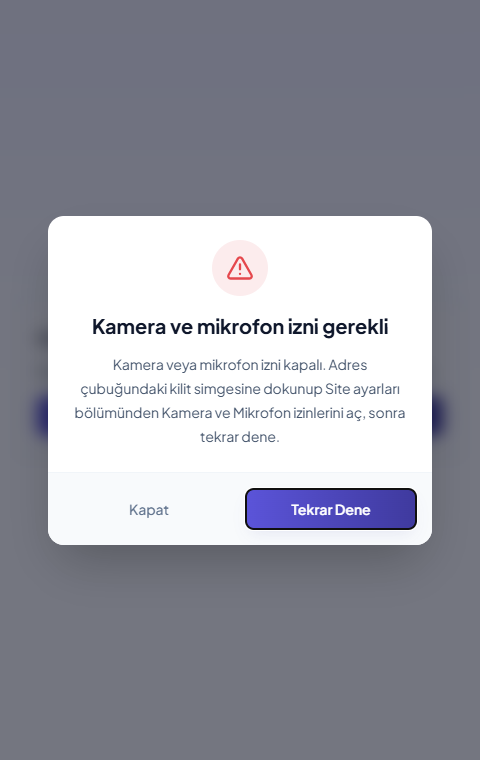
  • İzin kapalıysa şu uyarıyı görürsünüz: adres çubuğundaki kilit simgesinden Site ayarları'nı açıp kamera ve mikrofonu etkinleştirin, sonra Tekrar Dene'ye dokunun.
Görüşmeye hazırlan kartı ve Kamera ve Mikrofonu Hazırla düğmesi
Hazırlık ekranı
Kamera ve mikrofon izni gerekli uyarısı: Kapat ve Tekrar Dene düğmeleri
İzin kapalıysa çıkan uyarı

Bekleyin, eşleşin, konuşun

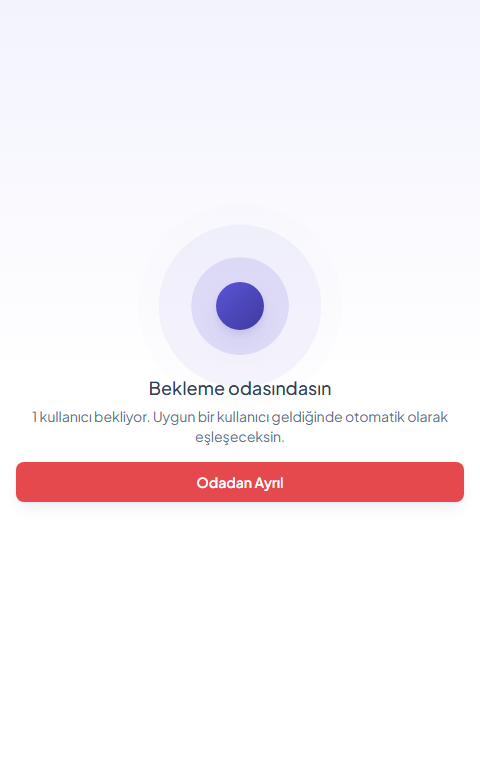
Hazırlık bitince Bekleme odasındasın mesajını görürsünüz. Ekranda kaç kişinin beklediği yazar.

  • Genel eşleşmede uygun biri geldiği anda otomatik olarak eşleşirsiniz.
  • Planlı oturumda yönetici eşleşmeleri başlatınca görüşmeye alınırsınız. Beklerken yöneticinin canlı yayınını dinleyebilirsiniz.
  • Görüşme süresi ekranda geri sayımla görünür; süre dolunca görüşme biter.
  • Vazgeçerseniz Odadan Ayrıl'a dokunun.

Görüşme sırasında kameranızı ya da mikrofonunuzu kapatabilirsiniz; kamera açmak zorunlu değil. Firmanız açtıysa görüşmede sohbet, şikayet ve engelleme seçenekleri de bulunur.

Bekleme odasındasın ekranı: kaç kullanıcının beklediği ve Odadan Ayrıl düğmesi
Bekleme odası
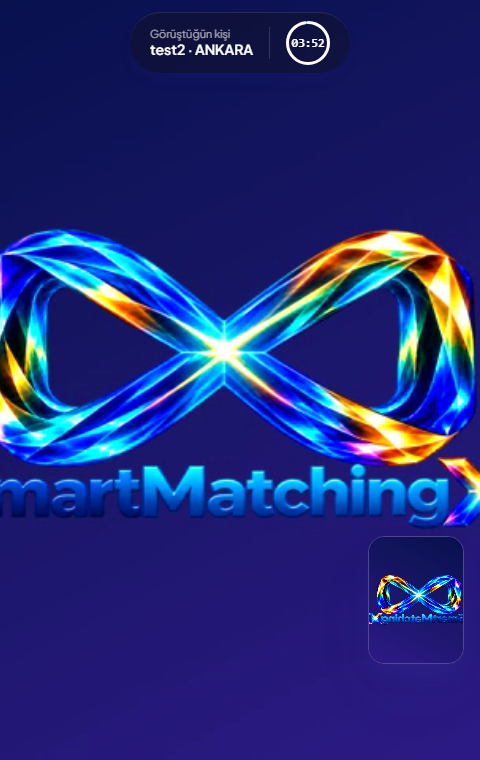
Görüşme ekranı: üstte karşınızdaki kişinin adı ve geri sayım, köşede kendi görüntünüz
Görüşme: üstte karşınızdaki kişi ve kalan süre

Kartvizitinizi hazırlayın (isteğe bağlı)

Kartvizitinizi doldurursanız, görüşme bittiğinde karşınızdakine göstermeniz için seçenek sunulur. Bir kez hazırlamanız yeter.

  • Sağ üstteki profil simgesine dokunup Kartvizitimi Düzenle'yi seçin.
  • Dört şablondan birini seçin; önizleme anında değişir.
  • Ad soyad, ünvan, şirket, telefon ve e-posta alanlarını doldurun. Web sitesi ya da LinkedIn ve kısa not da ekleyebilirsiniz.
  • Kaydet'e dokunun.

Bu özelliği firmanız açmışsa görürsünüz. Videodaki bilgiler örnektir.

Kartvizit doldurma (yaklaşık 12 sn)
Sorun mu yaşıyorsunuz?

Sık karşılaşılanlar

Firma kodunu bilmiyorum

Kodu firmanız verir. Size iletilmediyse firma yöneticinize sorun.

Yanlış firmaya girdim, nasıl değiştiririm?

Giriş ekranının altında Firma: … yazan satırdaki değiştir bağlantısına dokunun, doğru kodu girin.

Kameram ya da mikrofonum çalışmıyor

Önce tarayıcının kamera ve mikrofon iznini kontrol edin. Adres çubuğundaki kilit simgesine dokunup Site ayarları'ndan izinleri açın ve Tekrar Dene'ye basın. Kamerayı başka bir uygulama (örneğin başka bir görüntülü görüşme) kullanıyorsa onu kapatın.

Çok bekliyorum, eşleşme olmuyor

Eşleşme için sizinle aynı anda bekleyen biri gerekir. Aynı oturumdaki arkadaşlarınızın da bekleme odasında olduğundan emin olun. Planlı oturumlarda eşleşmeleri yönetici başlatır.

Giriş yaparken hata alıyorum

E-posta ve şifreyi kontrol edin. Şifrenizi hatırlamıyorsanız giriş ekranındaki Şifremi unuttum bağlantısını kullanın.

Hazırsanız başlayalım.

Firma kodunuz elinizdeyse uygulamayı hemen açabilirsiniz.